Du hast dein Zendure SolarFlow System aufgebaut und willst jetzt die App einrichten, aber irgendwas klemmt? Vielleicht findet die App dein Gerät nicht, vielleicht zeigt sie falsche Werte an, oder die Verbindung bricht ständig ab. Keine Sorge, das passiert vielen. In diesem Artikel gehen wir Schritt für Schritt durch die Einrichtung und zeigen dir, wie du die häufigsten Probleme selbst lösen kannst, ganz ohne technisches Vorwissen.
Warum die App überhaupt wichtig ist
Die Zendure App ist mehr als nur eine Spielerei. Sie zeigt dir in Echtzeit, wie viel Strom deine Module gerade erzeugen, wie voll dein Speicher ist, und wie viel Energie dein Haushalt gerade verbraucht. Ohne die App fliegst du quasi blind. Mit ihr siehst du sofort, ob sich eine Investition in eine Zusatzbatterie lohnt, ob deine Module optimal ausgerichtet sind, oder ob irgendwo Strom verschwendet wird. Wer sein System wirklich verstehen und optimal nutzen will, kommt an der App nicht vorbei.
Die App herunterladen und Konto erstellen
Der erste Schritt ist simpel. Du lädst die Zendure App aus dem Apple App Store oder aus dem Google Play Store herunter, je nachdem welches Handy du hast. Die App heißt schlicht “Zendure” und ist an ihrem Logo leicht zu erkennen.
Nach dem Öffnen erstellst du ein Konto mit deiner E-Mail-Adresse. Achte darauf, ein Passwort zu wählen, das du dir merken kannst, denn du brauchst es später eventuell wieder, falls du dich einmal ausloggst oder ein neues Gerät nutzt. Nach der Registrierung bestätigst du deine E-Mail-Adresse über einen Link, den dir Zendure zuschickt. Schau notfalls auch im Spam-Ordner nach, falls die Mail nicht sofort ankommt.
Dein Gerät mit der App verbinden
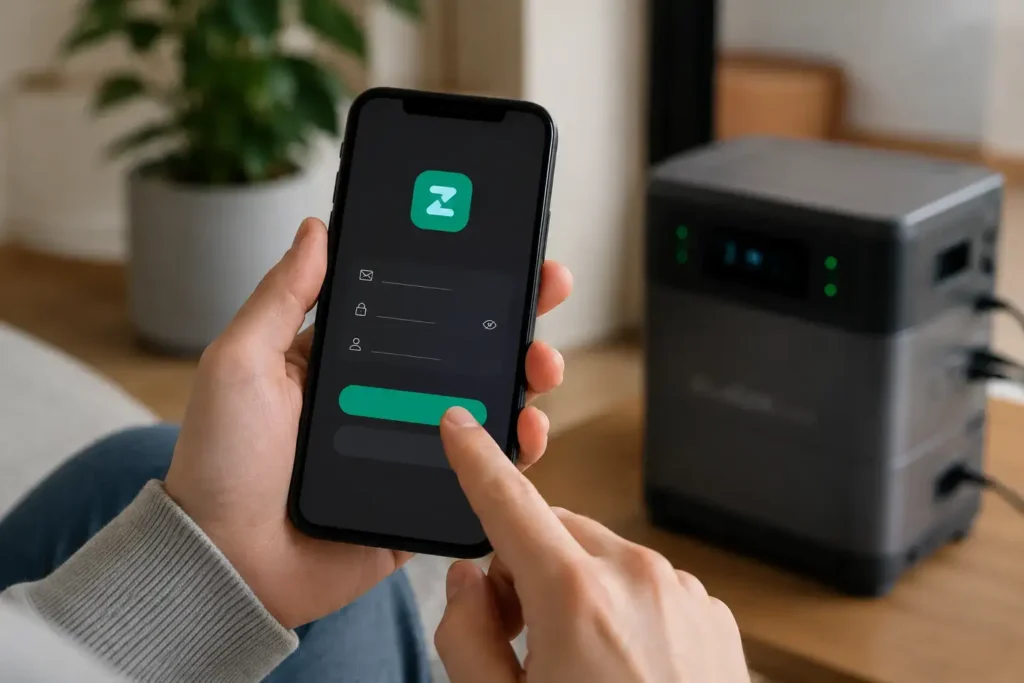
Jetzt wird es interessant. Öffne in der App den Punkt “Gerät hinzufügen” und wähle dein SolarFlow Modell aus. Die App führt dich durch einen kurzen Scan, bei dem dein Handy nach dem Gerät in der Nähe sucht. Wichtig dabei: Dein Handy sollte während dieses Vorgangs mit dem WLAN verbunden sein, das du auch für dein SolarFlow System nutzen willst.
Das Gerät selbst muss eingeschaltet sein und sich in Reichweite befinden. Ein kleiner Trick, der oft übersehen wird: Halte dein Handy während des Verbindungsvorgangs nah am Gerät, idealerweise nicht mehr als ein bis zwei Meter entfernt. Die erste Kopplung läuft meistens über Bluetooth, bevor das Gerät dann dauerhaft ins WLAN eingebunden wird.
Folge einfach den Anweisungen auf dem Bildschirm. Die App zeigt dir Schritt für Schritt an, welches WLAN-Netzwerk du auswählen sollst und fragt nach dem passenden Passwort. Nach ein paar Sekunden sollte die Verbindung stehen und du siehst die ersten Live-Daten.
Häufiges Problem: Das Gerät wird nicht gefunden
Das ist mit Abstand das häufigste Problem bei der Ersteinrichtung. Wenn die App dein SolarFlow Gerät partout nicht finden will, probiere diese Schritte der Reihe nach.
Prüfe zuerst, ob Bluetooth auf deinem Handy überhaupt eingeschaltet ist. Das klingt banal, wird aber erstaunlich oft vergessen. Als Nächstes stelle sicher, dass dein Gerät wirklich eingeschaltet und betriebsbereit ist, meist erkennbar an einer leuchtenden LED-Anzeige.
Falls das nicht hilft, starte die App komplett neu, indem du sie schließt und wieder öffnest. Manchmal hängt sich die Bluetooth-Verbindung im Hintergrund auf und ein Neustart löst das Problem sofort. Hilft auch das nicht, starte dein Handy einmal komplett neu. Das klingt simpel, behebt aber überraschend viele Verbindungsprobleme.
Sollte gar nichts funktionieren, gehe näher an das Gerät heran, im Idealfall direkt davor. Manche Balkone oder Terrassen haben durch Wände oder Möbel einen schwächeren Empfang, als man denkt.
Häufiges Problem: WLAN-Verbindung bricht ständig ab
Wenn dein SolarFlow System sich zwar anfangs verbindet, die Verbindung dann aber immer wieder abbricht, liegt das meistens am WLAN-Signal selbst. Balkone und Außenbereiche sind oft weiter vom Router entfernt als andere Zimmer in der Wohnung, und Wände oder Fenster schwächen das Signal zusätzlich ab.
Eine einfache Lösung ist ein WLAN-Repeater, der das Signal näher an deinen Balkon bringt. Alternativ hilft es manchmal schon, den Router neu zu starten oder dein SolarFlow Gerät testweise näher am Router zu platzieren, um zu prüfen, ob das Problem wirklich am Standort liegt.
Achte auch darauf, dass dein Router auf dem 2,4-Gigahertz-Band sendet. Viele smarte Geräte, auch die von Zendure, funktionieren nur mit diesem Frequenzband und nicht mit dem schnelleren 5-Gigahertz-Band. Falls dein Router beide Bänder unter einem einzigen Netzwerknamen kombiniert, kann das bei der Einrichtung für Verwirrung sorgen. Prüfe in den Router-Einstellungen, ob du die Bänder getrennt anzeigen lassen kannst.
Häufiges Problem: Falsche oder fehlende Werte in der App
Manchmal verbindet sich alles problemlos, aber die angezeigten Werte wirken falsch, zu niedrig, oder aktualisieren sich einfach nicht. Meistens steckt dahinter eine kleine Verzögerung bei der Datenübertragung. Zieh die App einmal nach unten, um die Ansicht manuell zu aktualisieren, oder warte ein bis zwei Minuten, bis sich die Werte von selbst anpassen.
Falls die Werte dauerhaft bei null stehenbleiben, obwohl draußen die Sonne scheint, lohnt sich ein Blick auf die Module selbst. Sind die Kabel richtig eingesteckt? Liegt vielleicht ein Schatten auf den Modulen, der die Produktion komplett blockiert? Auch ein lockeres Kabel oder ein nicht ganz eingerasteter Stecker kann dafür sorgen, dass gar keine Daten ankommen.
Wenn du sicher bist, dass technisch alles in Ordnung ist, aber die App trotzdem seltsame Werte zeigt, hilft oft ein Update. Öffne den App Store oder Play Store und prüfe, ob eine neuere Version der Zendure App verfügbar ist. Die Entwickler beheben mit Updates regelmäßig kleine Anzeigefehler.
Benachrichtigungen sinnvoll einstellen
Ein Feature, das viele Nutzer übersehen, sind die Benachrichtigungseinstellungen. In den App-Einstellungen kannst du festlegen, dass du informiert wirst, sobald dein Speicher voll ist, sobald die Produktion ungewöhnlich niedrig ausfällt, oder sobald das Gerät die Verbindung verliert. Das ist besonders praktisch, wenn du nicht ständig selbst nachschauen willst, ob alles läuft wie es soll.
Ich empfehle, zumindest die Benachrichtigung für Verbindungsabbrüche zu aktivieren. So merkst du sofort, wenn dein System offline geht, statt es erst Tage später zufällig zu bemerken.
Die App als Sparinstrument nutzen
Neben der reinen Fehlerbehebung lohnt sich ein regelmäßiger Blick in die App auch aus finanzieller Sicht. Über die Verlaufsdaten siehst du genau, an welchen Tagen und zu welchen Uhrzeiten dein System am meisten Strom liefert. Diese Information kannst du nutzen, um größere Verbraucher wie die Waschmaschine oder den Geschirrspüler gezielt in diese Zeitfenster zu legen und so noch mehr von deinem selbst produzierten Strom zu nutzen, statt teuren Netzstrom zu beziehen.
Wenn du überlegst, dein System mit einer Zusatzbatterie oder weiteren Modulen zu erweitern, wirf vorher einen Blick auf aktuelle Zendure Rabattcodes, damit du bei der Erweiterung direkt Geld sparst.
Fazit
Die Einrichtung der Zendure SolarFlow App ist in den meisten Fällen in wenigen Minuten erledigt, und die typischen Probleme wie eine fehlende Geräteerkennung, eine wackelige WLAN-Verbindung oder falsche Anzeigewerte lassen sich fast immer mit einfachen Handgriffen selbst lösen. Nimm dir beim ersten Einrichten ein bisschen Zeit, prüfe die Grundlagen wie Bluetooth, Standort und WLAN-Band, und du wirst schnell merken, wie viel einfacher sich dein Balkonkraftwerk mit einem funktionierenden Überblick in der App steuern lässt.